
Kable Wideo
( ilość produktów: 2 )Jakość obrazu na ekranie zaczyna się nie od rozdzielczości panelu ani od mocy karty graficznej, lecz od jakości połączenia między źródłem sygnału a wyświetlaczem – i to właśnie tutaj tanie, źle dobrane kable video najczęściej kradną to, za co zapłaciłeś kupując sprzęt. Migotanie, artefakty, ograniczona rozdzielczość albo brak sygnału HDR – wszystkie te problemy mają jedno wspólne źródło: przewód, który nie spełnia wymogów transmisji, jaką próbujesz przez niego przepchnąć.
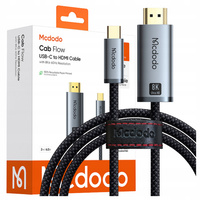
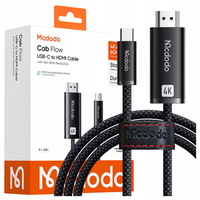
MCDODO KABEL USB-C HDMI PRZEJŚCIÓWKA ADAPTER HUB USB TYP C DO HDMI 8K 2M
Rynek kabli wideo jest zarazem prosty i zaskakująco pułapkowy. Złącza wyglądają identycznie, opisy pudełek brzmią podobnie, a różnice w cenie sięgają rzędu wielkości. Żeby nie kupować dwa razy i żeby Twój monitor, telewizor lub projektor pracował na pełnych możliwościach, warto poświęcić kilka minut na zrozumienie, czym różnią się poszczególne standardy i jakie parametry naprawdę mają znaczenie. Ten poradnik przeprowadzi Cię przez wszystko, co musisz wiedzieć – od przeglądu standardów złączy, przez parametry techniczne, po konkretne scenariusze użytkowania w domu i biurze.
Rodzaje standardów i złączy - jakie kable wideo wybrać?
Wybór odpowiedniego standardu złącza to pierwszy i najważniejszy krok – bo nawet najdroższy przewód wideo nie pomoże, jeśli jego złącze nie pasuje do Twojego urządzenia lub nie obsługuje wymaganej rozdzielczości i częstotliwości odświeżania.
Oto przegląd aktualnych i wciąż spotykanych standardów:
- HDMI (High-Definition Multimedia Interface)
Najpowszechniejszy standard dla sprzętu konsumenckiego. Jeden przewód przenosi jednocześnie obraz i dźwięk wielokanałowy, co eliminuje potrzebę osobnego kabla audio. Aktualnie istnieje kilka wersji HDMI: 1.4 (do 4K/30Hz), 2.0 (4K/60Hz, HDR), 2.1 (4K/120Hz, 8K/60Hz, VRR, eARC). Złącze HDMI znajdziesz w telewizorach, konsolach, projektorach, odtwarzaczach Blu-ray i kartach graficznych. Kable HDMI 2.1 są wstecznie kompatybilne ze starszymi urządzeniami, ale będą pracować z prędkością niższą z nich. - DisplayPort (DP)
Standard dominujący w zastosowaniach komputerowych i gamingowych. DisplayPort 1.4 obsługuje 4K/144Hz lub 8K/60Hz, a DisplayPort 2.1 – nawet 16K przy odpowiednich monitorach. Kluczową przewagą nad HDMI jest obsługa szeregowego łączenia monitorów oraz natywna obsługa G-Sync i FreeSync. Złącze DP znajdziesz głównie w kartach graficznych PC i monitorach klasy gamingowej i profesjonalnej. - USB-C / Thunderbolt z trybem DisplayPort Alt Mode
Nowoczesny, coraz powszechniejszy format. Jeden kabel USB-C może jednocześnie przenosić obraz (DisplayPort lub HDMI przez Alt Mode), dane i zasilanie. Thunderbolt 4 obsługuje dwa monitory 4K/60Hz lub jeden 8K. Niezbędny przy MacBookach, ultraportablach, tabletach i smartfonach z wyjściem wideo przez USB-C. - VGA (Video Graphics Array)
Analogowy standard z lat 80., wciąż obecny w starszych projektorach, ekranach konferencyjnych i komputerach klasy biznesowej sprzed dekady. Maksymalna jakość obrazu to 1080p przy krótkich kablach, ale jako sygnał analogowy jest podatny na zakłócenia i nie obsługuje dźwięku. Jeśli Twój sprzęt ma tylko VGA, rozważ konwerter sygnału na HDMI. - DVI (Digital Visual Interface)
Częściowo cyfrowy standard przejściowy między VGA a HDMI. DVI-D (cyfrowy) obsługuje do 1920×1200 przy pojedynczym łączu lub do 2560×1600 przy dual-link. DVI nie przenosi dźwięku. Wciąż spotykany w starszych monitorach i kartach graficznych klasy profesjonalnej. Pasywny adapter DVI→HDMI działa poprawnie, ale nie obsługuje audio ani rozdzielczości powyżej 1080p. - Composite / Component / SCART
Starsze standardy analogowe obecne w retro sprzęcie, konsolach ósmej i szesnastej generacji, odtwarzaczach VHS i DVD. Obraz analogowy, ograniczona rozdzielczość do 480p/576p lub 1080i. Niezbędne przy podłączaniu klasycznych konsol do nowoczesnych telewizorów przez konwertery sygnału.
Parametry techniczne a jakość obrazu - na co zwrócić uwagę?
Przepustowość kabla musi przekraczać wymagania transmisji, którą przez niego przesyłasz – każdy przewód wideo, który pracuje na granicy swojej przepustowości, staje się źródłem błędów, artefaktów i utraty klatek, szczególnie przy dynamicznych scenach w grach lub filmach.
Oto co kryje się za najważniejszymi parametrami:
- Przepustowość w Gb/s
To najważniejszy parametr kabla wideo – suma danych, jaką przewód jest w stanie przesłać w ciągu sekundy. Dla porównania: 4K/60Hz z HDR10 wymaga ok. 18 Gb/s, 4K/120Hz z HDR – ok. 48 Gb/s, 8K/60Hz – ok. 96 Gb/s. Kabel HDMI 2.0 oferuje 18 Gb/s, HDMI 2.1 – 48 Gb/s (lub 96 Gb/s w wersji Ultra High Speed). Kabel z niższą przepustowością niż wymaga transmisja nie wyświetli błędu – po prostu obetnie rozdzielczość, głębię kolorów lub wyłączy HDR bez ostrzeżenia. - Obsługa HDR i głębia kolorów
HDR (High Dynamic Range) wymaga głębi kolorów 10-bit lub 12-bit – to kilkukrotnie więcej danych niż standardowe 8-bit. Tani kabel HDMI sprzedawany jako „4K" może obsługiwać tę rozdzielczość przy 30Hz i 8-bit, ale nie poradzi sobie z 4K/60Hz HDR. Zawsze sprawdzaj, czy producent deklaruje obsługę konkretnej wersji standardu, a nie tylko rozdzielczości. - Częstotliwość odświeżania i zmienne odświeżanie (VRR)
Gracze i entuzjaści płynnego obrazu powinni szukać kabli wideo z obsługą VRR (Variable Refresh Rate) – czyli G-Sync, FreeSync lub HDMI VRR. Wymaga to kabla HDMI 2.1 lub DisplayPort 1.2+. Kabel HDMI 2.0 formalnie nie obsługuje HDMI VRR, choć niektóre telewizory radziły sobie z tym przez aktualizacje firmware. - Ekranowanie i jakość konstrukcji
Przewody wideo działają na wysokich częstotliwościach sygnałowych, przez co są podatne na zakłócenia elektromagnetyczne (EMI) generowane przez zasilacze, silniki i inne kable. Solidne ekranowanie (podwójna folia + siatka miedziana) to konieczność w instalacjach, gdzie kabel biegnie blisko innych przewodów zasilających. Bez ekranu sygnał degraduje się stopniowo – pierwszymi objawami są drobne artefakty i migotanie, które łatwo zrzucić na karę graficzną lub monitor. - Pozłacane styki
Złoto jest odporne na utlenianie i zachowuje niską rezystancję kontaktową przez wiele lat. Przy cyfrowej transmisji wideo różnica między pozłacanymi a zwykłymi stykami jest mierzalna przede wszystkim w długim terminie – styki bez powłoki utleniają się po kilku latach i mogą powodować niestabilność sygnału.
Długość i wykonanie przewodu - jak uniknąć strat sygnału?
Pasywne kable video mają swoją maksymalną efektywną długość – po jej przekroczeniu sygnał cyfrowy zaczyna się degradować, a efektem jest obraz z artefaktami lub jego całkowity brak. Dla HDMI 2.1 granica ta wynosi zazwyczaj 3–5 m, dla DisplayPort 1.4 – ok. 3 m bez aktywnego wzmocnienia.
Pasywne vs. aktywne kable wideo
Kable pasywne to standardowe przewody wideo, w których sygnał przepływa wyłącznie przez przewodniki miedziane bez żadnej elektroniki pośredniej. Ich długość jest ograniczona przez tłumienie sygnału – im wyższa rozdzielczość i częstotliwość, tym szybciej sygnał traci integralność na długim kablu.
Kable aktywne zawierają wbudowany układ elektroniczny (zwykle mały chip przy jednej z końcówek), który wzmacnia sygnał i regeneruje go do pełnej jakości. Dzięki temu aktywne kable wideo HDMI dostępne są w długościach 10–25 m bez utraty jakości obrazu. To niezbędne rozwiązanie przy:
- Instalacjach kina domowego z ekranem w odległości ponad 5 m od odtwarzacza,
- Montażach konferencyjnych z projektorem zawieszonym przy suficie,
- Połączeniach między piętrowymi urządzeniami w zestawach rack,
- Każdej instalacji stałej, gdzie wymiana kabla w przyszłości byłaby kosztowna.
Jakość materiałów a trwałość
- Miedź vs. aluminium w rdzeniu – część najtańszych kabli HDMI ma żyły aluminiowe pokryte cienką warstwą miedzi. Aluminium ma wyższy opór właściwy i jest bardziej kruche przy zginaniu. Kable CCA mogą działać poprawnie przy krótkich trasach, ale szybciej się degradują i wykazują wyższe straty przy dłuższych połączeniach.
- Oplot nylonowy lub zbrojona powłoka – w kablach używanych przy biurku lub często podłączanych i odłączanych (np. laptop na kolanach podłączony do monitora) oplot mechaniczny znacząco wydłuża żywotność. Gładka powłoka PVC pęka przy złączu po kilku miesiącach intensywnego użytkowania.
- Wzmocnienie przy złączu – złącza HDMI i DisplayPort są stosunkowo delikatne mechanicznie. Kabel bez wzmocnienia przy wtyku ulega wewnętrznemu uszkodzeniu po kilkuset cyklach podłączania. Szukaj modeli z gumową lub metalową tuleją przy złączu.
Jak dbać o kable video, żeby służyły latami:
- Nie zginaj kabla ostro przy złączu – promień zginania powinien wynosić minimum 10-krotność średnicy kabla.
- Przy montażu stałym użyj uchwytów kablowych, które rozłożą naprężenia na całą trasę, a nie skupią je w jednym miejscu.
- Raz na rok wyczyść złącza izopropanolem i miękką szczoteczką – kurz i utlenianie na pozłacanych stykach mogą powodować niestabilność obrazu.
- Kable aktywne wymagają podłączenia w odpowiednim kierunku – oznaczenie „source" / „display" na wtyku nie jest dekoracją; odwrócony kabel aktywny nie zadziała.
Zastosowanie kabli wideo w domu i biurze - praktyczne wskazówki
Właściwy dobór kabla wideo zależy przede wszystkim od konkretnego scenariusza użytkowania – ten sam przewód, który idealnie sprawdzi się w kinie domowym, może nie obsłużyć wymagań profesjonalnego monitora do pracy z grafiką.
Kino domowe i telewizor 4K/8K
Do połączenia odtwarzacza Blu-ray 4K, dekodera UHD lub konsoli PlayStation 5 / Xbox Series X z telewizorem 4K potrzebujesz kabla HDMI 2.1 – tylko ta wersja obsługuje 4K/120Hz i VRR wymagane przez nowoczesne konsole. Standardowy kabel HDMI 2.0 dołączany do starszych urządzeń ograniczy konsolę do 4K/60Hz bez VRR. Długość kabla do 3 m nie wymaga żadnych kompromisów – kabel pasywny HDMI 2.1 ze sprawdzonymi złączami wystarczy w zupełności.
Gaming PC i monitor z wysoką częstotliwością odświeżania
Przy kartach graficznych klasy RTX 4080 / RX 7900 XT i monitorach 1440p/240Hz lub 4K/144Hz jedynym słusznym wyborem jest DisplayPort 1.4. Monitor połączony przez HDMI 2.0 z kartą graficzną ograniczy odświeżanie do 144Hz przy 4K lub nie obsłuży G-Sync. Kabel DisplayPort 1.4 o długości 1–2 m to standardowe biurkowe połączenie, które zapewni pełną przepustowość bez kompromisów.
Laptop podłączony do zewnętrznego monitora lub TV
Nowsze laptopy (MacBook, ThinkPad, Dell XPS) często nie mają pełnowymiarowego HDMI ani DisplayPort – zamiast nich oferują USB-C lub Thunderbolt. Tutaj potrzebujesz kabla USB-C → HDMI lub USB-C → DisplayPort, albo stacji dokującej. Przy MacBookach Pro z Thunderbolt 4 kabel USB-C do monitora może jednocześnie ładować laptopa i przesyłać obraz 4K – to bardzo wygodne rozwiązanie do biura.
Konfiguracja wielomonitorowa w biurze
Przy dwóch lub trzech monitorach na jednej stacji roboczej warto rozważyć szeregowe łączenie przez DisplayPort (MST – Multi-Stream Transport), które pozwala połączyć kilka monitorów w jeden ciąg przy wykorzystaniu tylko jednego portu karty graficznej. Wymaga to monitorów z wejściem i wyjściem DisplayPort oraz karty obsługującej MST. Alternatywnie stacja dokująca Thunderbolt 4 z wieloma portami wideo obsłuży dwa monitory 4K przez jeden port USB-C w laptopie.
Sala konferencyjna i projektor
W przestrzeniach biurowych z projektorem zawieszonym pod sufitem kabel często musi pokonać 8–15 m. To typowy scenariusz dla aktywnego przewodu wideo HDMI lub instalacji na kablu światłowodowym. Aktywny kabel HDMI 2.0 o długości 15 m pozwoli wyświetlić obraz 4K/60Hz z komputera do projektora bez degradacji sygnału – i jest znacznie tańszy od instalacji światłowodowej przy umiarkowanych wymaganiach.
Retro gaming i starszy sprzęt AV
Właściciele klasycznych konsol (SNES, Mega Drive, PlayStation 1/2) często szukają możliwości podłączenia ich do nowoczesnych telewizorów, które nie mają wejść composite ani SCART. Rozwiązaniem są konwertery sygnału z composite/component/SCART na HDMI – urządzenia, które dokonują konwersji analogowego sygnału na cyfrowy HDMI obsługiwany przez każdy nowoczesny telewizor. Jakość konwersji zależy od chipsetu konwertera, nie od samego kabla.